
Router Mikrotik mạnh nhưng giao diện khác hẳn router phổ thông nên người mới hay lúng túng. Bài đi qua các bước cơ bản: đặt địa chỉ IP, khai báo đường internet, bật NAT và cấp IP cho máy trong mạng, kèm video thao tác thực tế.
Video hướng dẫn cấu hình cơ bản Router Mikrotik
Các bước cần làm trước khi cấu hình
Download phần mềm Winbox và Update firmware mới nhất cho router tại trang chủ của hãng http://www.mikrotik.com/download và chọn phần ở dưới để down
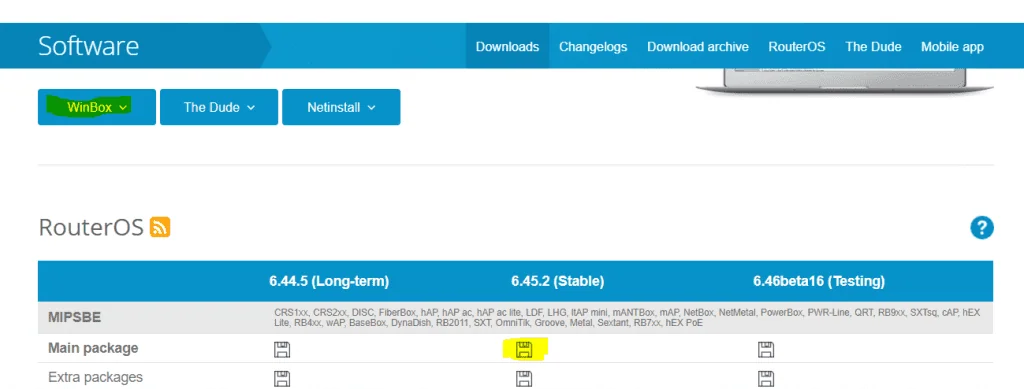
Sau đó copy file vừa down về và paste vào thẻ “file” và sau đó khởi động lại để thiết bị có thể update
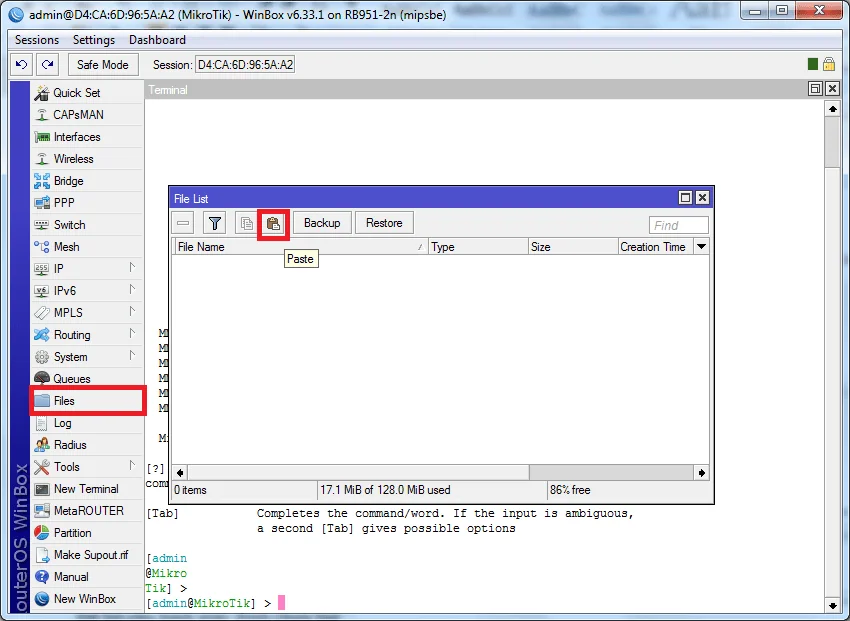
Sau đó vào thẻ System và để khởi động lại
Có thể bỏ cấu hình mặc định chọn thẻ System -> Reset configuration -> Tích vào ô như hình dưới và chọn Reset Configuration
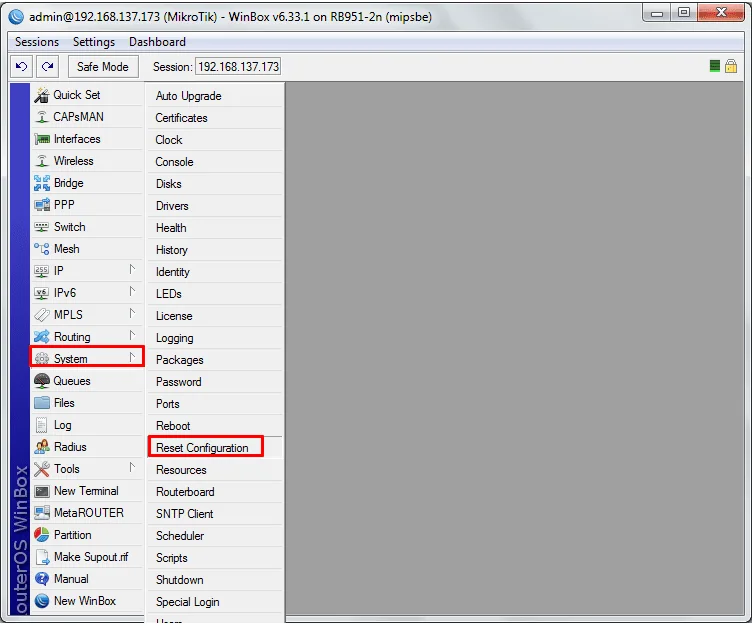
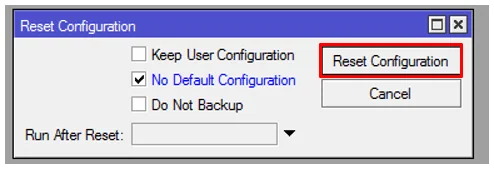
Sẽ có một bảng thông báo như sau: Chọn Reset rồi đợi vài phút để thiết bị khởi động lại
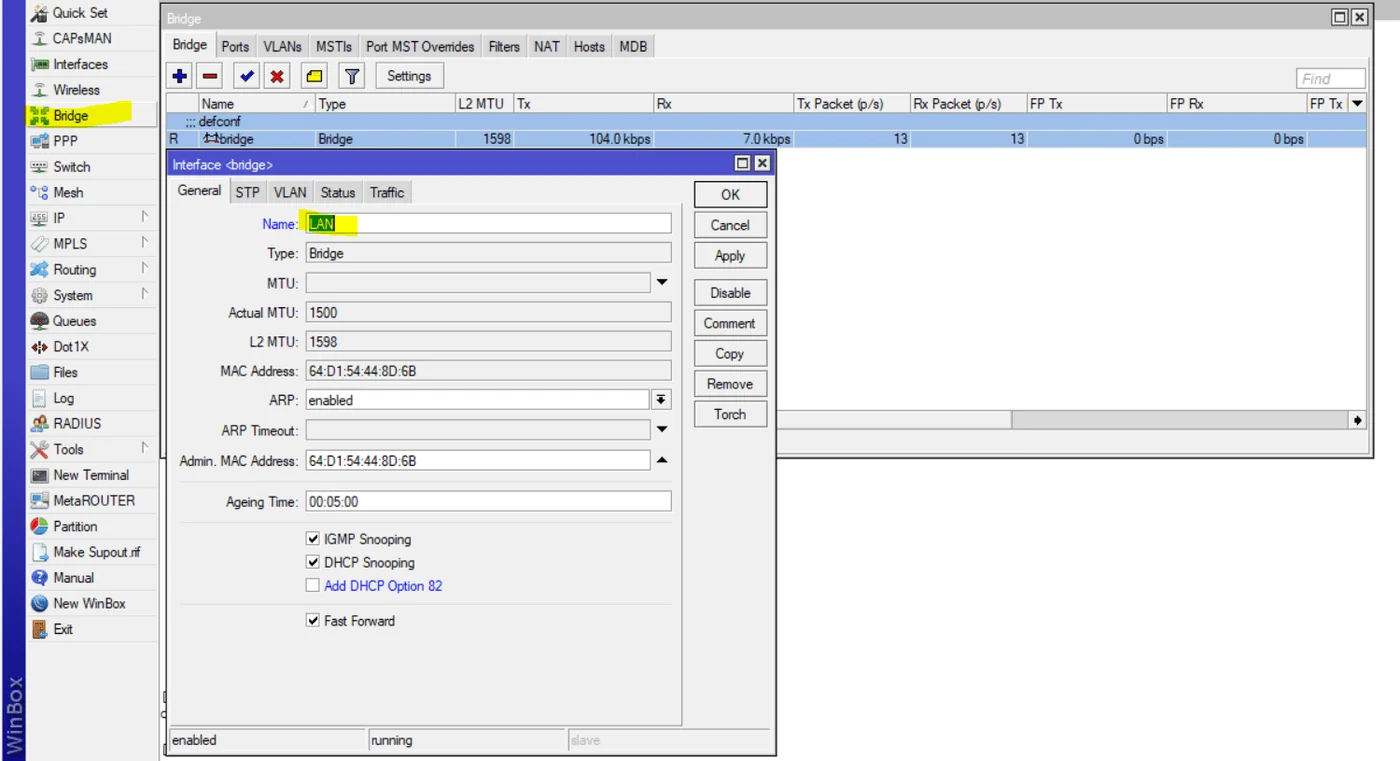
Bước 1 : Tạo Bridge mode ở đây mình đặt tên bridge là LAN
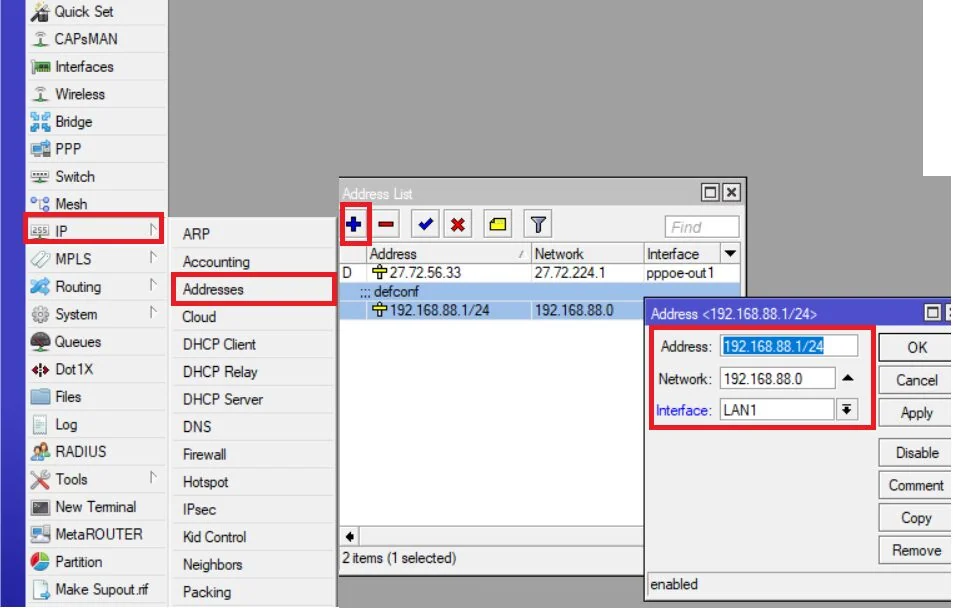
Bước 2 : Tạo dải IP để cấp DHCP cho thiết bị như sau. Vào IP --> Addresses chọn + để tạo như hình dưới.
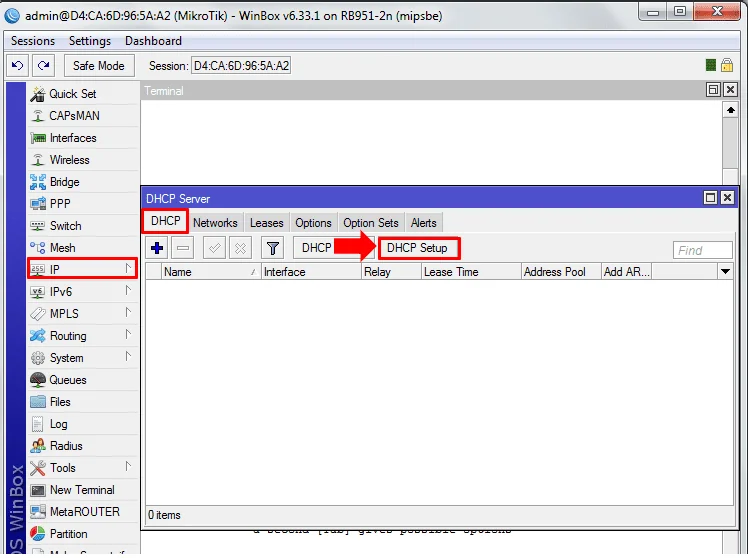
Bước 3 : Tạo DHCP server để cấp IP: Vào IP--> DHCP chọn DHCP Setup
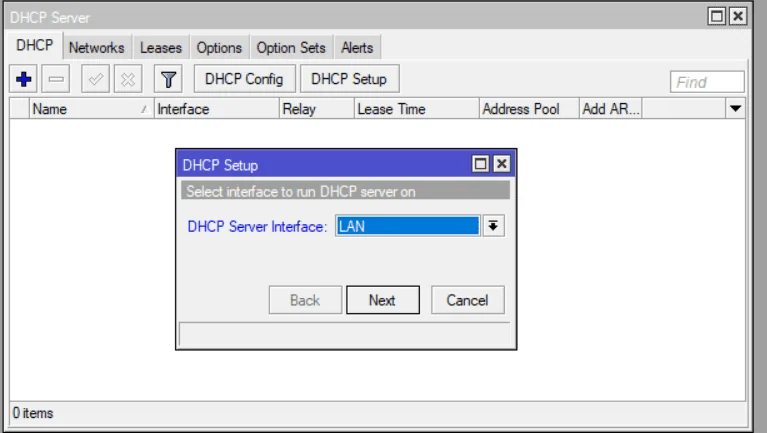
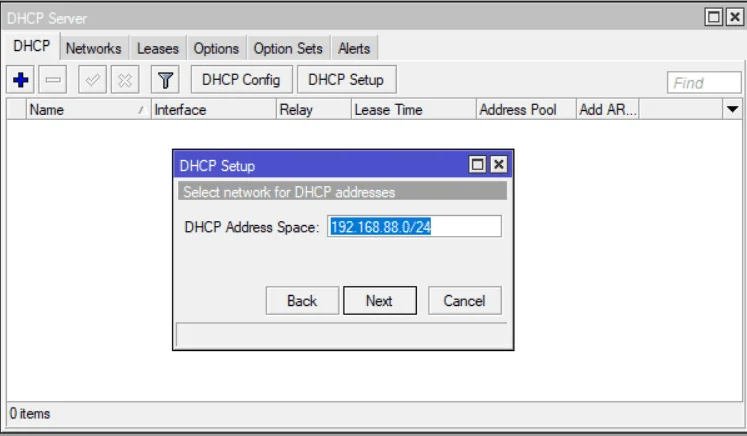
Chọn interface là cổng bridge đã tạo ở trên, ví dụ ở đây là LAN Sau đó chọn Next, đến DHCP Address Space và chọn Next
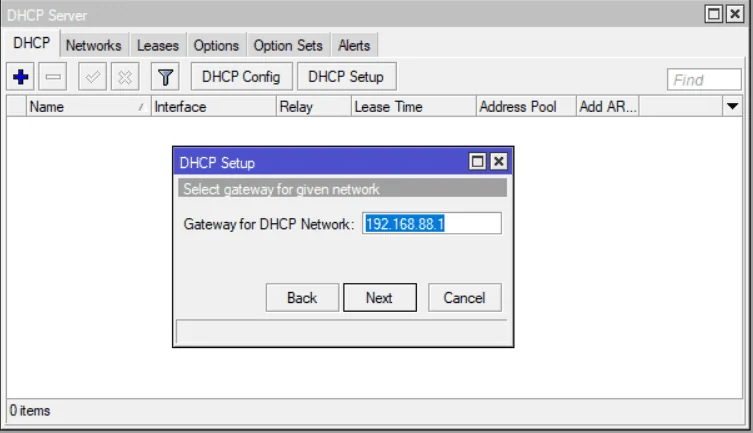
Sau đó Gateway for DHCP network, vì đã đặt gateway ip nên nó đã có sẵn, tiếp tục chọn Next
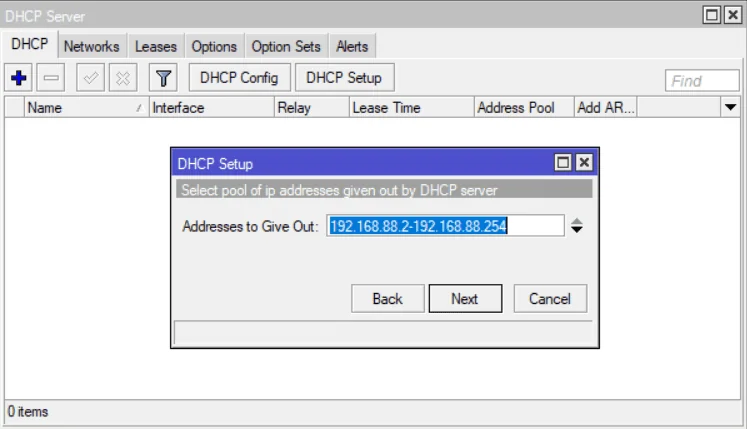
Tiếp đến Address to give out cũng đã điền rồi, chỉ cần chọn NEXT
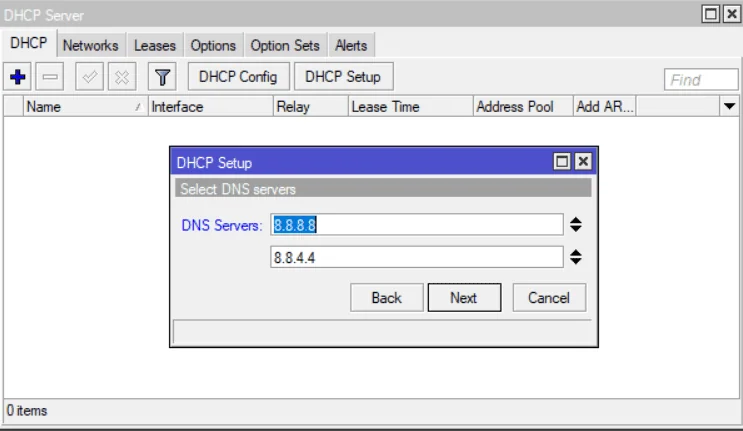
Đến DNS Server, Nếu có thì điền không thì Next
Đến Lease Time cũng chọn Next tiếp là xong cấu hình DHCP server.
Bước 4 : Gán các port Ether vào Bridge ( LAN ) như vậy các port Ether sẽ nhận dải IP DHCP vừa cài ở trên.
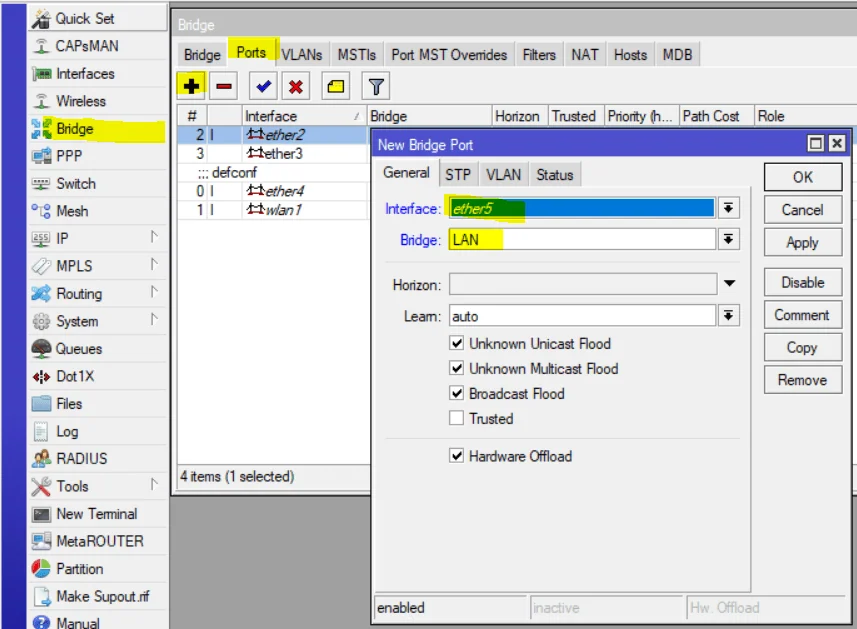
Bước 5: Cấu hình WAN:
Router Mikrotik hổ trợ quản trị cấu hình cổng Wan theo các chế độ cơ bản sau(mổi cổng tại một thời điểm chỉ dùng được một trong các cách sau): – PPPoE: cài đặt kết nối Internet với nhà cung cấp dịch vụ(VNPT, FPT, Viettel…).
– Static IP: đặt điạ chỉ IP tỉnh cho cổng Wan của Router.
– DHCP Client: cho phép cổng Wan của Router nhận dịa chỉ IP từ DHCP Server. I. Cấu hình WAN – PPPoE:
Vào PPP → Add New → chọn PPPoE Client:
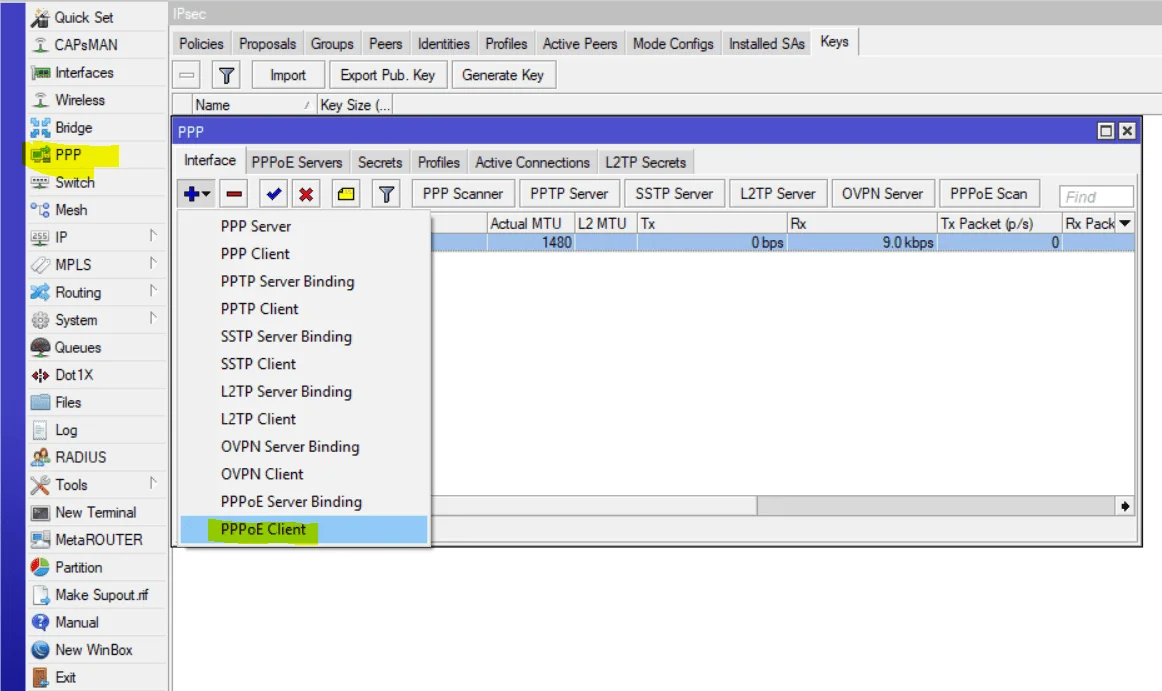
Bước này cấu hình thông số tài khoảng của nhà cung cấp dịch vụ. Bạn cần xác định cổng Wan sẽ kết nối trực tiếp với đường truyền cáp quang của nhà cung cấp dịch vụ. Trong bài hướng dẩn này chúng tôi chọn cổng ether1 để kết nối với nhà cung cấp dịch vụ.
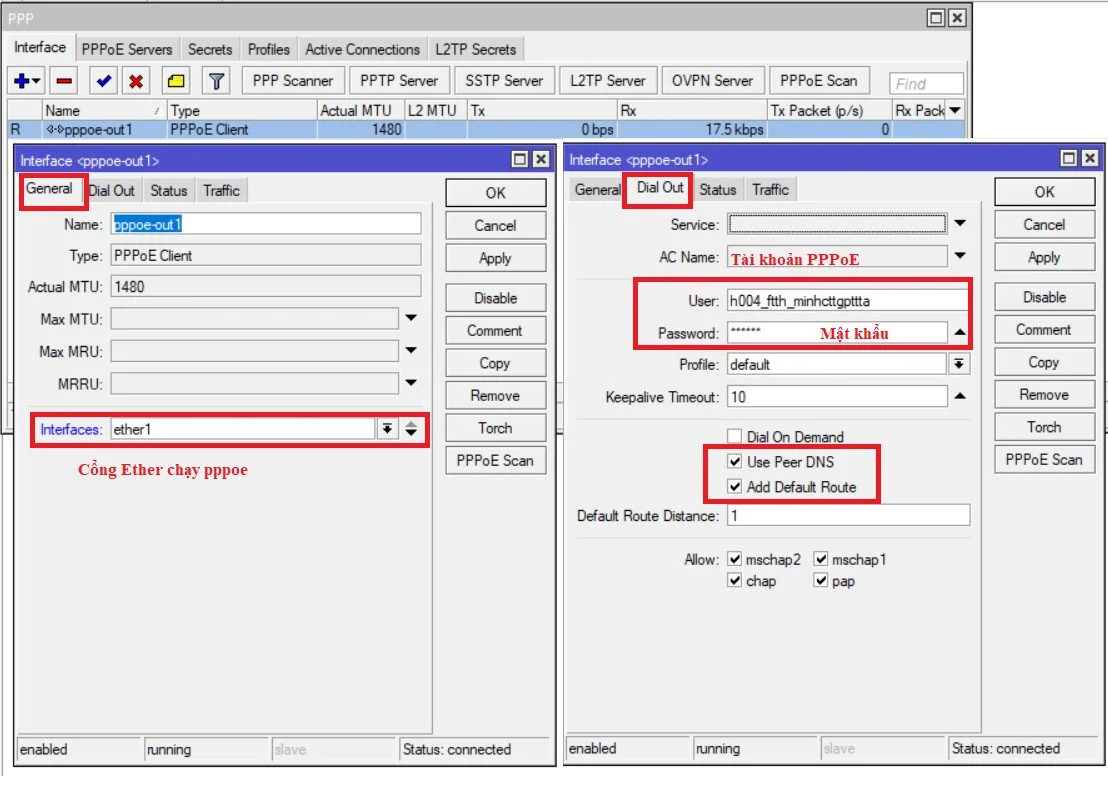
Sau khi chọn OK thì bạn vừa tạo ra một Interface mới có tên là pppoe-out1 . Bạn cần nhớ rõ tên này để phục vụ cho bước cấu hình NAT-Masquerade.
II. Cấu hình PPPoE trên cổng Wan(hổ trợ Vlan):
Cấu hình này giống với cách cấu hình PPPoE tại mục I. Tuy nhiên cổng giao tiếp với nhà cung cấp dịch vụ không là cổng Wan thật mà thay vào đó là interface Wan ảo(cổng Wan + Vlan). Đầu tiên bạn cần xác định cổng thật và cấu hình Vlan cho cổng thật đó. Trong bài hướng dẫn này chúng tôi chọn cổng Ether1.
Bước 1: Tạo Vlan trên cổng Ether1. Vlan này sẽ do nhà cung cấp dịch vụ cung cấp cho bạn khi họ lắp đặt đường truyền cáp quang.
Vào Interface → Vlan → Add New
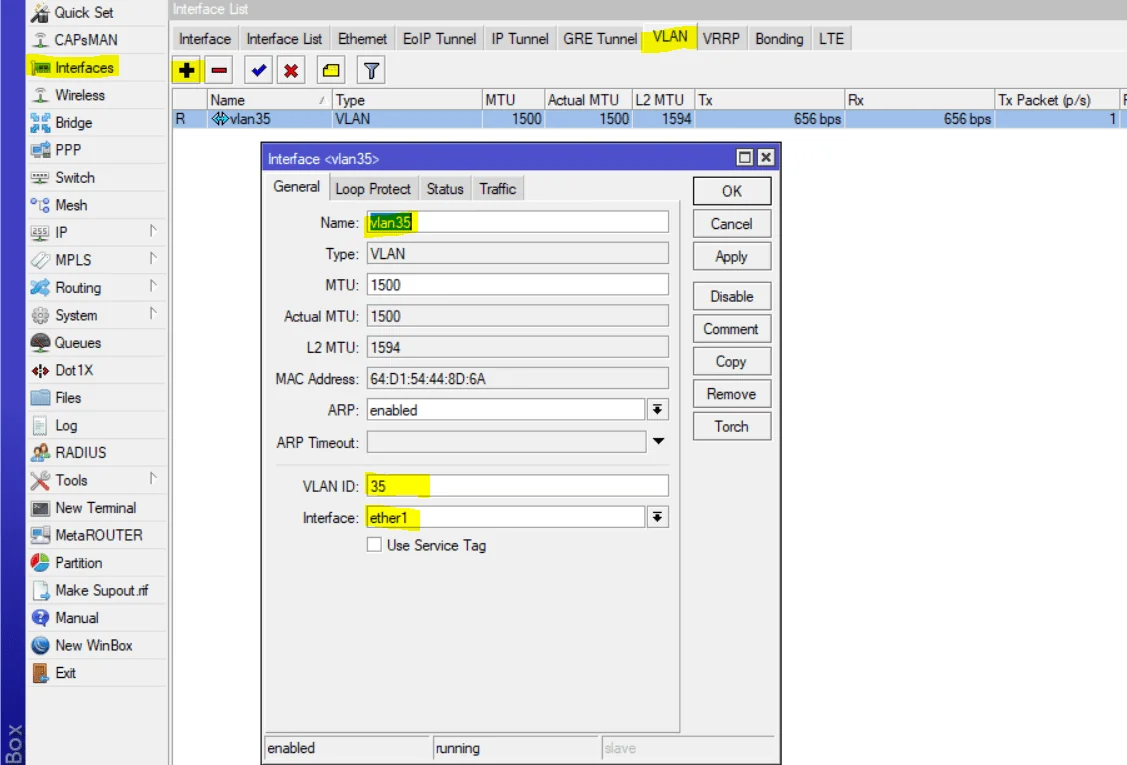
Đặt tên cho Vlan, cần nhớ tên này vì sẽ dùng cho bước cấu hình tiếp theo. Trong bài hướng dẫn VlanID 35 được nhà cung cấp dịch vụ cung cấp. Cổng Ether1 là cổng giao tiếp vật lý với đường truyền cáp quang.
Bước 2: cấu hình PPPoE Client trên interface vlan vừa tạọ ở bước trên. Vào PPP → Add New→ chọn PPPoE Client:
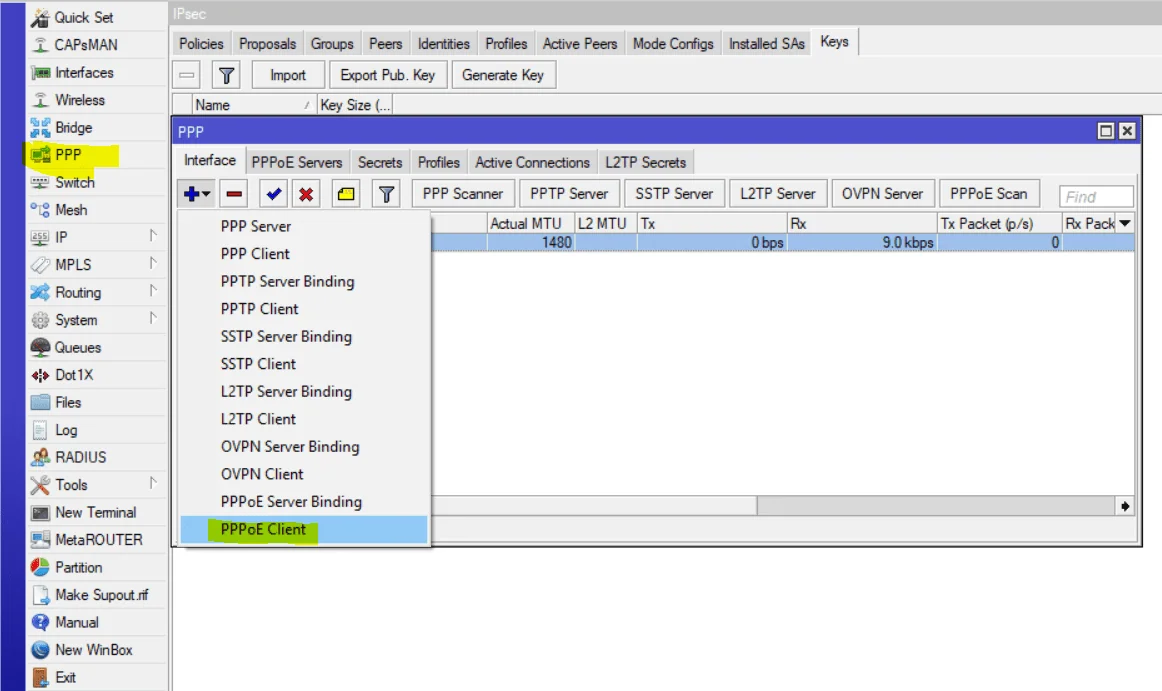
Bước này cấu hình thông số tài khoảng của nhà cung cấp dịch vụ. Như đả đề cập ở trên, bạn sẽ chọn interface vlan vừa tạo ra
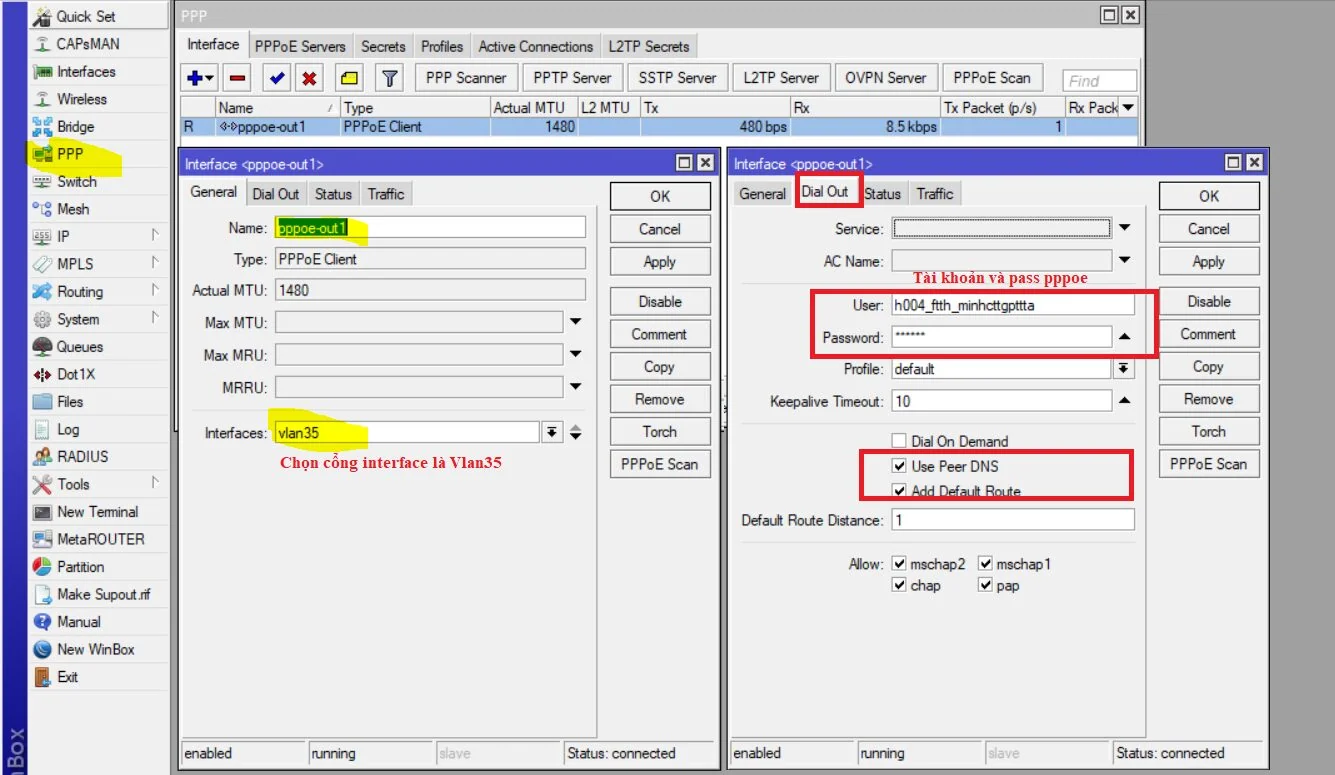
Sau khi chọn OK thì bạn vừa tạo ra một Interface mới có tên là pppoe-out1 . Bạn cần nhớ rỏ tên này để phục vụ cho bước cấu hình NAT-Masquerade.
III.Cấu hình Nat-Masquerade : bước này là bắt buộc cấu hình để cho ra mạng internet.
Vào IP → Firewall → Nat → Add New:
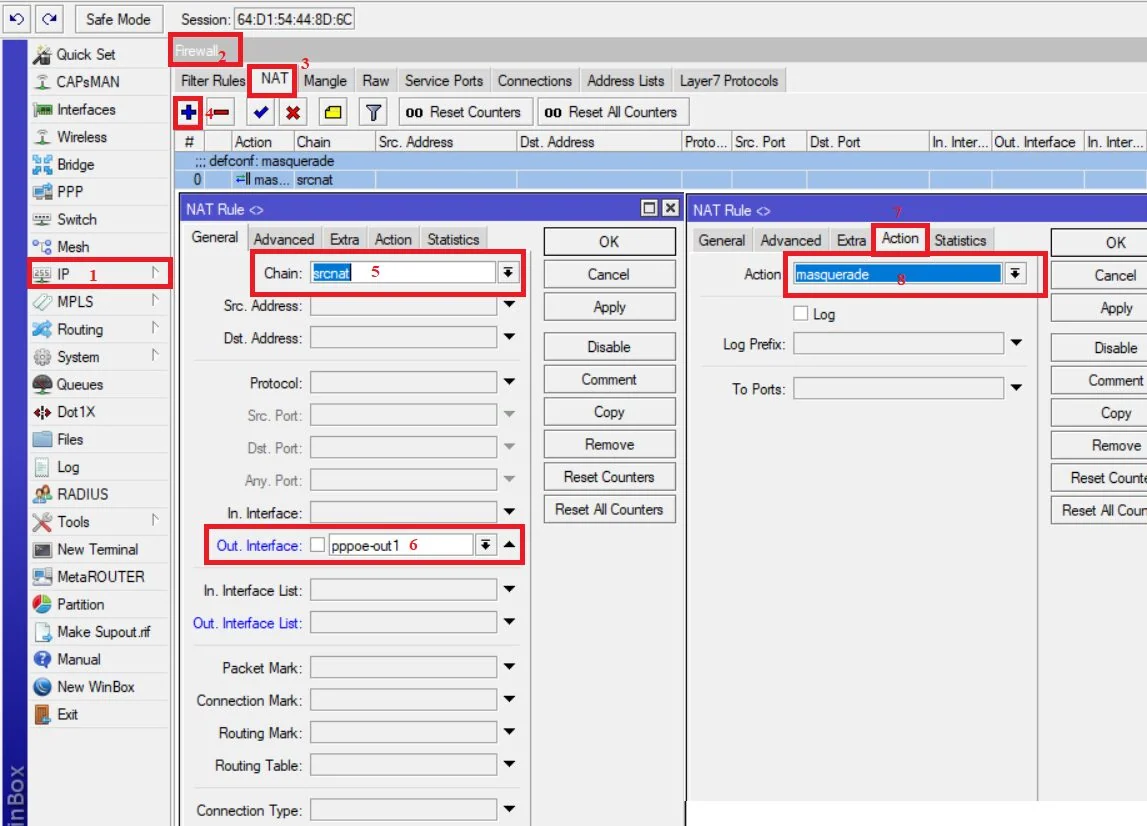
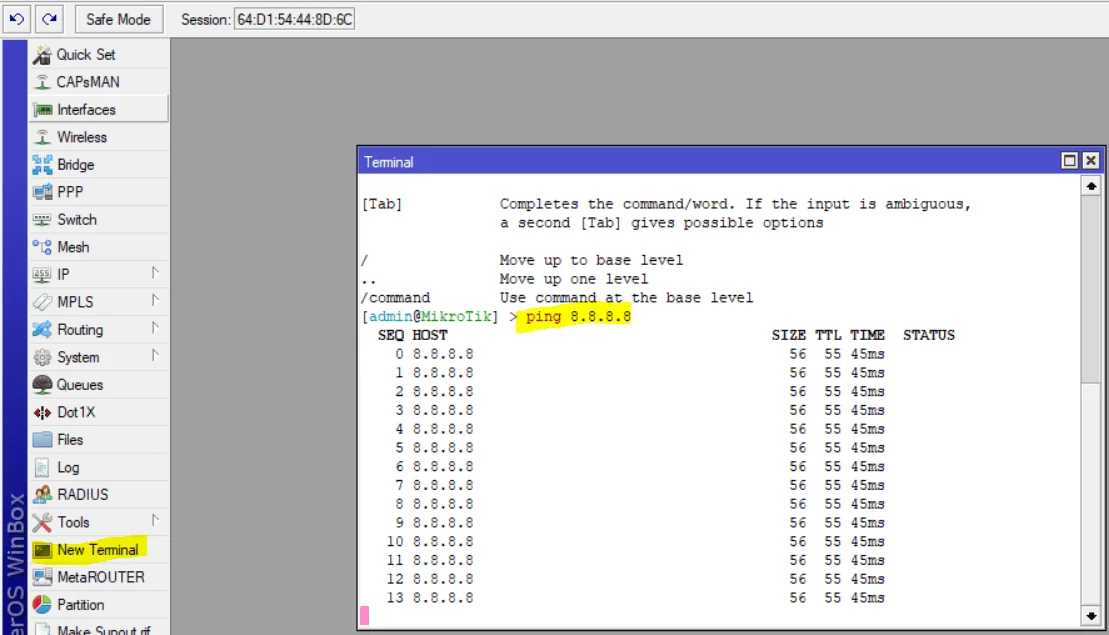
Sau khi cài đặt xong kiểm tra kết nối xem ra được mạng hay không.
Vào New Teminal ping kết nối nếu thông là ok
Chi tiết video cấu hình cơ bản mikrotik
Xem thêm sản phẩm liên quan
Cần thiết bị cho nội dung vừa đọc, xem các dòng Thiên An Minh đang phân phối chính hãng:
Tư vấn kỹ thuật và báo giá: 1900.60.50 — kỹ thuật phản hồi trong ngày làm việc.
Gọi 1900.60.50 hoặc gửi yêu cầu, kỹ thuật phản hồi trong ngày.