
Phần mềm quản lý ghi âm tập trung gom tới cả nghìn điểm ghi dòng AR và GX về một nơi, nghe lại và tải cuộc gọi qua trình duyệt. Bài hướng dẫn cài phần mềm trên máy chủ và đưa các máy ghi vào quản lý chung.
Hướng dẫn phần mềm quản lý ghi âm tập trung, cho phép quản lý ghi âm tập trung lên tới hàng 1000 điểm qua Web, Các model ghi âm quản lý tập trung: AR200/210; AR400; AR800; AR1600; AR2400; AR3200…
A. Các việc cần chuẩn bị
– Máy tính dùng để chạy phần mềm quản lý ghi âm tập trung
– Phần mềm quản lý ghi âm tập trung: Phần mềm quản lý ghi âm
– Địa chỉ IP tĩnh tại trung tâm để các điểm kết nối ghi âm về
B. Chạy phần mềm quản lý tập trung
Chạy phần mềm quản lý ghi âm tập trung và thay đổi thư mục lưu trữ file ghi âm
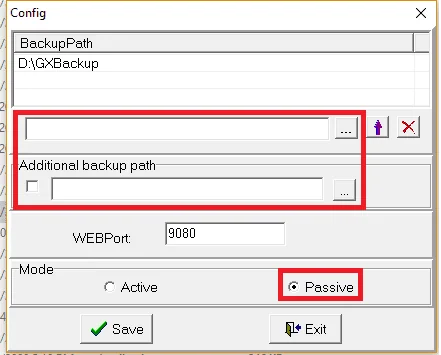
– Thay đổi thư mục lưu file ghi âm và chạy chế độ cho các thiết bị khác kết nối đến phần mềm quản lý tập trung: Bấm vào file GXWEBDataCfg như hình dưới, rồi đổi lại đường dẫn lưu file ghi âm như bạn mong muốn
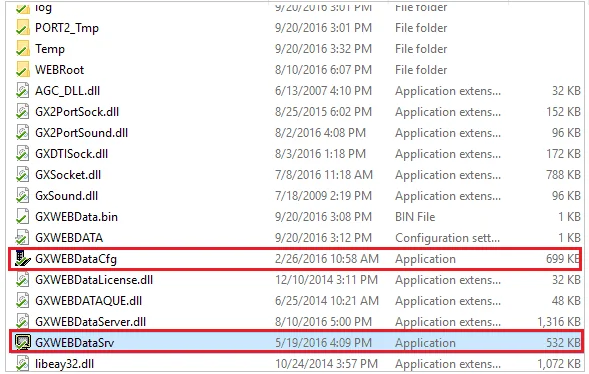
– Chạy phần mềm Web: Bấm vào file GXWEBDataSrv ( Chú ý file này phải chạy 24/24 thì mới connect được web )
– Vào Web: http://dia-chi-ip-may-chu:9080 ( Chú ý địa chỉ IP máy chủ là máy chạy phần mềm này và địa chỉ ip là IP tĩnh nhé )
Khai báo các điểm chi nhánh và kết nối về phần mềm quản lý tập trung
a. Khai báo các vùng và chi nhánh quản lý hình cây: Bấm chuột phải vào All device để tạo các cấp thư mục chi nhánh thiết bị cần quản lý
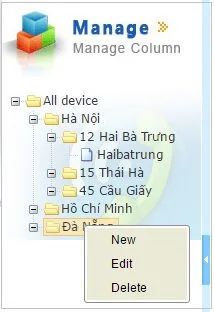
– Bấm chuột phải vào menu cấp 3 rồi chọn New Device để khai báo thiết bị mới và thông số của thiết bị cần kết nối, như hình dưới ta cần có 3 thông số khoanh vùng mầu xanh để kết nối, 3 thông số này ta lấy ở máy ghi âm của chi nhánh đó
b. Xem ID của thiết bị tại các chi nhánh và mở kết nối chi nhánh về trung tâm
– Vào thiết bị -> System -> Device infor như hình dưới để xem ID
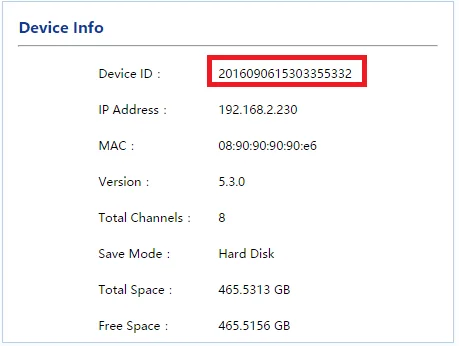
– Vào thiết bị -> System -> Options, kích hoạt và khai báo địa chỉ IP tại trung tâm như hình sau (Chú ý tại trung tâm phải có IP tĩnh hoặc tên miền động để kết nối)
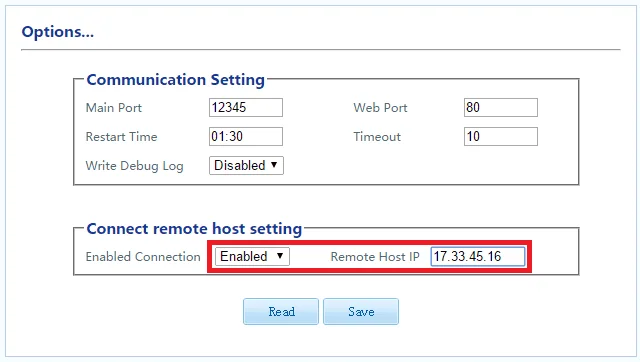
c. Nat port trên modem để kết nối vào phần mêm CMS
– Ví dụ máy tính cài phần mềm CMS có IP là 192.168.2.55 thì ta mở cổng nat như hình sau:
+ Cổng cần mở: 12345 – 12346 – 12347
+ Cổng quản lý trên mạng: 9080
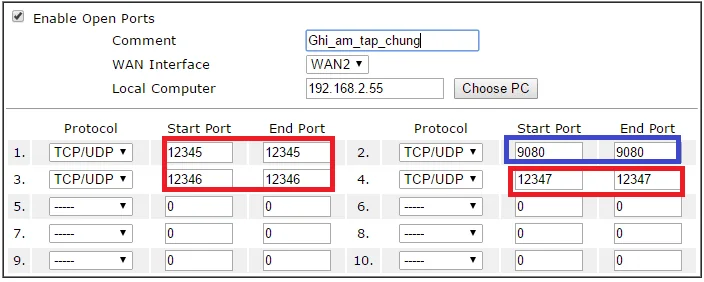
d. Khai báo ID của chi nhánh vào phần mềm quản lý tập trung
+ Tại máy ghi âm cần kết nối: ta vào System -> option/ System -> Device infor và System -> Change ip để lấy thông tin điền vào như mẫu làm dưới
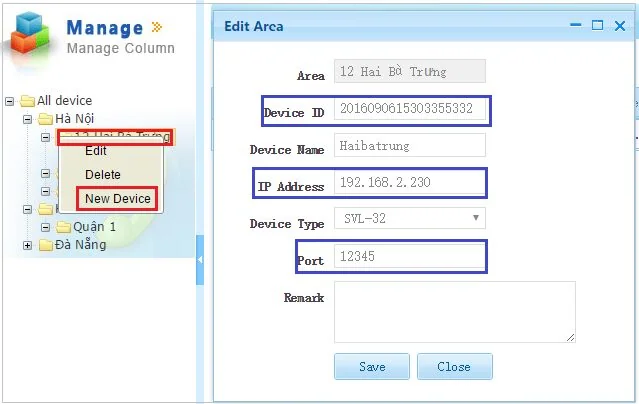
e. Chỉnh thời gian backup tự động
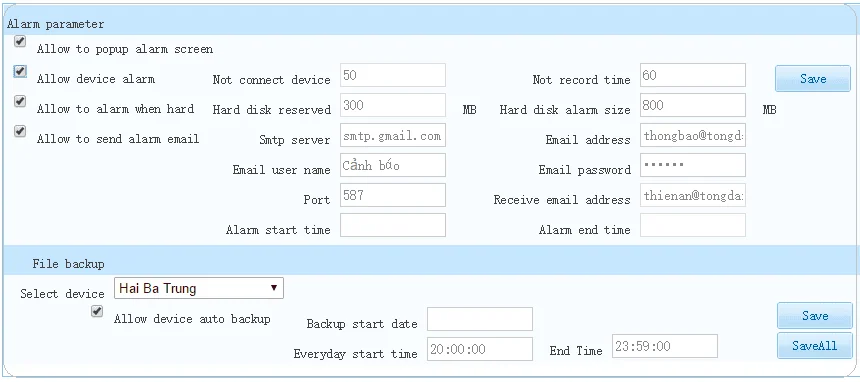
– Thông thường thời gian ban đêm để backup là tốt nhất, vì lúc đó hoạt động ít, băng thông đường truyền tốt để backup dữ liệu
Xem thêm sản phẩm liên quan
Cần thiết bị cho nội dung vừa đọc, xem các dòng Thiên An Minh đang phân phối chính hãng:
Tư vấn kỹ thuật và báo giá: 1900.60.50 — kỹ thuật phản hồi trong ngày làm việc.
Gọi 1900.60.50 hoặc gửi yêu cầu, kỹ thuật phản hồi trong ngày.