
Hướng dẫn dựng tổng đài IP Grandstream dòng UCM6102 đến UCM6510 từ đầu: đăng nhập, đặt địa chỉ IP, đổi mật khẩu, chỉnh ngày giờ, thêm máy lẻ và khai đường gọi ra vào. Bài đi tuần tự cho người lần đầu cài.
Hướng dẫn cài đặt tổng đài IP Grandstream UCM6102/6202, UCM6104/6204, UCM6108/6208, UCM6116, UCM6510
1. Đăng nhập tổng đài IP, Cài đặt địa chỉ IP, Đổi Password, Cài ngày giờ
a. Đăng nhập tổng đài
Ngay sau khi cắm nguồn điện vào và cắm cổng mạng vào bạn sẽ thấy địa chỉ IP của tổng đài hiển thị lên màn hình,
a. Đối với tổng đài mua trước 2017 -> user = admin/ Pass= admin
b. Đối với tổng đài UCM63xx và tổng đài UCM62xx mua từ 1/1/2017 -> user = admin/ Pass = xem ở nhãn dán sau tổng đài
b. Cài đặt địa chỉ IP của tổng đài,
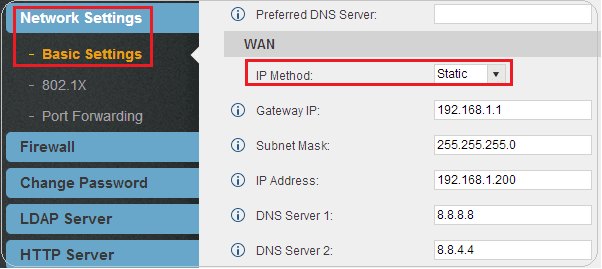
Với tổng đài ta bắt buộc phải đặt địa chỉ IP tĩnh, để đảm bảo địa chỉ ip này không bị thay đổi khi khởi động lại
Sau khi đổi xong ta save lại, reboot tổng đài và đăng nhập với địa chỉ IP mới như hình sau:
c. Đổi password đăng nhập hệ thống
Vào Setting -> Change password -> ta đánh password cũ và nhập password mới cần đổi
(Chú ý: khi đổi password các bạn thận cẩn thận, vì nếu nhập xong không nhớ thì chỉ có nước reset tổng đài về mặc định)
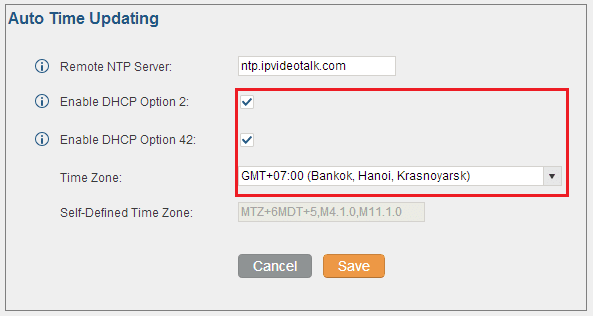
d. Cài đặt ngày giờ (Việc cài đặt này rất quan trọng, nó giúp cho các bạn khi xem lịch sử cuộc gọi hay nghe file ghi âm sẽ biết chính xác thời gian nào)
Vào Setting -> Time setting -> Cài như hình vẽ dưới:
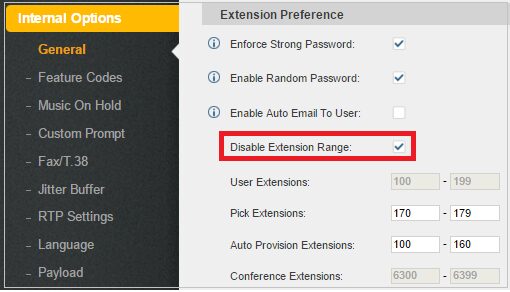
2. Cài đặt chế độ đặt số máy lẻ bất kỳ từ 00-999
Vào PBX -> Internal options -> General -> đánh dấu vào ô đỏ như bên dưới, sau bước này cho phép ta tạo số máy lẻ bất kỳ từ 00->9999
[](https://tongdai.com.vn/wp-content/uploads/2014/03/huong-dan-cai-dat-tong-dai-ip-grandstream-ucm61xx-62xx.jpg)
3. Tạo số máy lẻ và cài vào IP phone
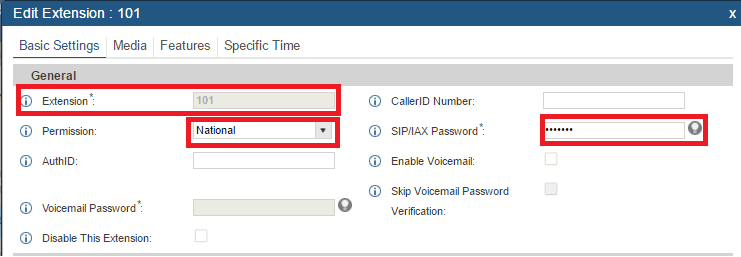
a. Tạo máy lẻ độc lập
Vào PBX -> Basic/ Call routs -> Extension -> Create new sip extension:
[](https://tongdai.com.vn/wp-content/uploads/2014/03/huong-dan-cai-dat-tong-dai-ip-grandstream-ucm61xx-62xx-2.png)
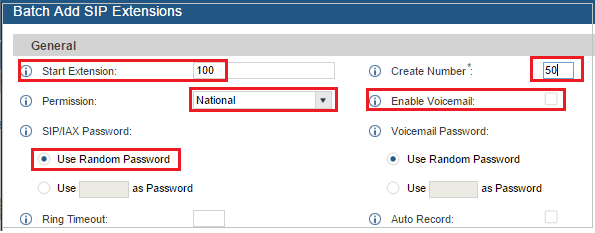
b. Khai báo 1 dải máy lẻ tự động,
Vào PBX -> Basic/ Call routs -> Extension -> Create new sip extension:
Như hình sau ta cài 1 dải 50 số máy lẻ bắt đầu từ 100, các mục khác các bạn nên chọn như hình khoanh đỏ
[](https://tongdai.com.vn/wp-content/uploads/2014/03/huong-dan-cai-dat-tong-dai-ip-grandstream-ucm61xx-62xx-4.png)
c. Cài đặt số máy lẻ vào [điện thoại IP](https://tongdai.com.vn/dien-thoai-ip.html "Điện thoại IP")
Trên điện thoại IP bạn xem địa chỉ ip của máy là bao nhiêu -> dùng trình duyệt đánh địa chỉ ip đó vào với user/pass = admin/admin
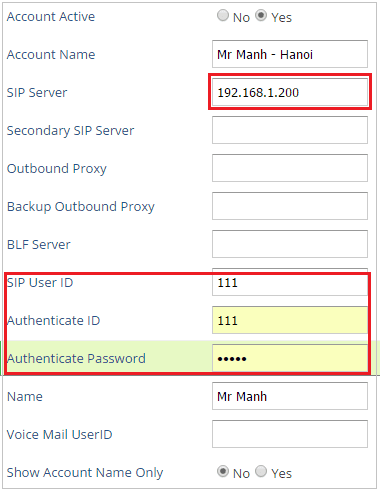
– Lấy tài khoản số máy đã tạo ở bước 3a (b) ở trên để gán vào máy IP phone, 1 số máy lẻ bắt buộc cần có 3 thông số để cài đặt vào điện thoại là:
\+ Số máy lẻ (extension)
\+ Password của máy lẻ đó
\+ Địa chỉ IP của tổng đài
– Vào mục account trên điện thoại IP để khai báo số như sau, chú ý các mục khoanh đỏ phải điền vào chính xác
[](https://tongdai.com.vn/wp-content/uploads/2014/03/huong-dan-cai-dat-tong-dai-ip-grandstream-ucm61xx-62xx-3.png)
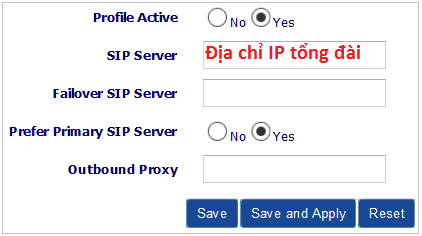
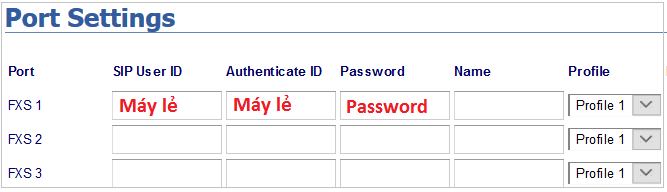
d. Cài đặt máy lẻ vào ATA HT702/704/802/812/814 và Gateway GXW4008/4216/4224/4232/4248
Bước 1: Log vào địa chỉ IP của ATA hoặc Gateway (user/pass mặc định admin/admin)
– Với HT702/704/802/812/814 -> Cắm điện thoại vào bấm *** 02 để nghe IP
– Với GXW4004/GXW4008: Cắm điện thoại vào cổng bất kỳ:
\+ Bấm *** 02 hoặc 002 để nghe IP
\+ Mở cổng Web: *** 129
– Với GXW42xx: nhìn màn hình của thiết bị để xem IP
Xem thêm sản phẩm liên quan
Cần thiết bị cho nội dung vừa đọc, xem các dòng Thiên An Minh đang phân phối chính hãng:
Tư vấn kỹ thuật và báo giá: 1900.60.50 — kỹ thuật phản hồi trong ngày làm việc.
Hình ảnh
Gọi 1900.60.50 hoặc gửi yêu cầu, kỹ thuật phản hồi trong ngày.