
Cài đặt điện thoại khách sạn cũng tương tự như cài đặt các dòng điện thoại ip, gồm các bước như sau:
Cài đặt điện thoại khách sạn cũng tương tự như cài đặt các dòng điện thoại ip, gồm các bước như sau:
Bước 1: Kết nối dây Lan và nguồn cho thiết bị (tùy mã có thể cắm Poe hoặc phải kèm Adaptor)
Lưu ý: GHP620W/GHP621W hoặc GHP611W/GPH610W được cấu hình sẵn để kết nối với SSID mặc định có tên “wp_master” với mật khẩu (WPA/WPA2 PSK) “wp!987@dmin”.
Bạn có thể đặt 1 tên wifi như trên và và thiết bị tự động kết nối vào wifi sau đó bạn có thể truy cập vào thiết bị.
Mặc định thiết bị nhận DHCP từ modem hoặc router các bạn có thể nhấc máy bấm **47# để nghe địa chỉ ip của thiết bị qua ống nghe và đăng nhập theo địa chỉ ip
Hoặc có thể sử dụng địa chỉ MAC thiết bị để đăng nhập, địa chỉ MAC được dán ở dưới cùng hoặc trên bao bì của thiết bị.
Vào trình duyệt web nhập địa chỉ IP hoặc MAC của thiết bị
Ví dụ: https://c074adffffff.local
Ví dụ: https://192.168.1.25
Password: xem trên nhãn dán ở mặt sau của thiết bị
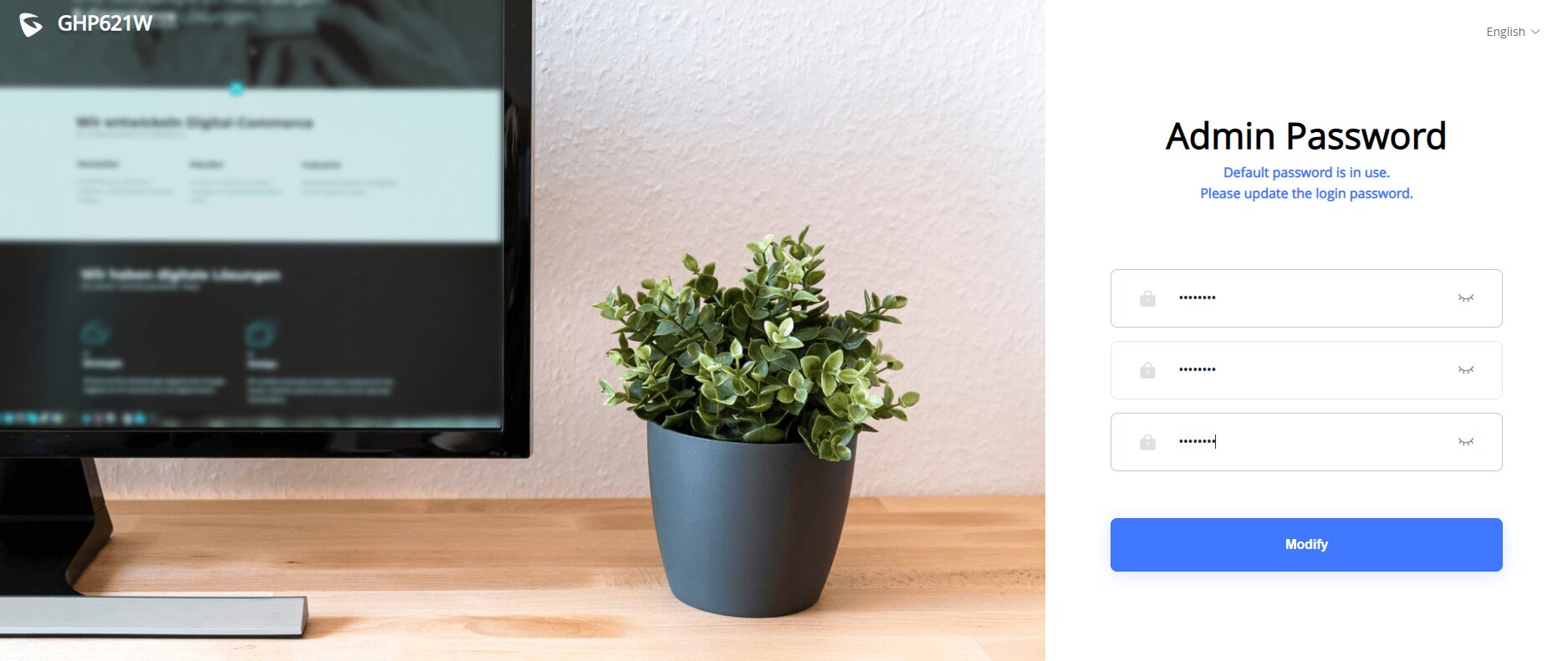
Sau khi đăng nhập lần đầu, thiết bị sẽ yêu cầu đổi pass đăng nhập: Các bạn nhập pass mới rồi chọn Modify
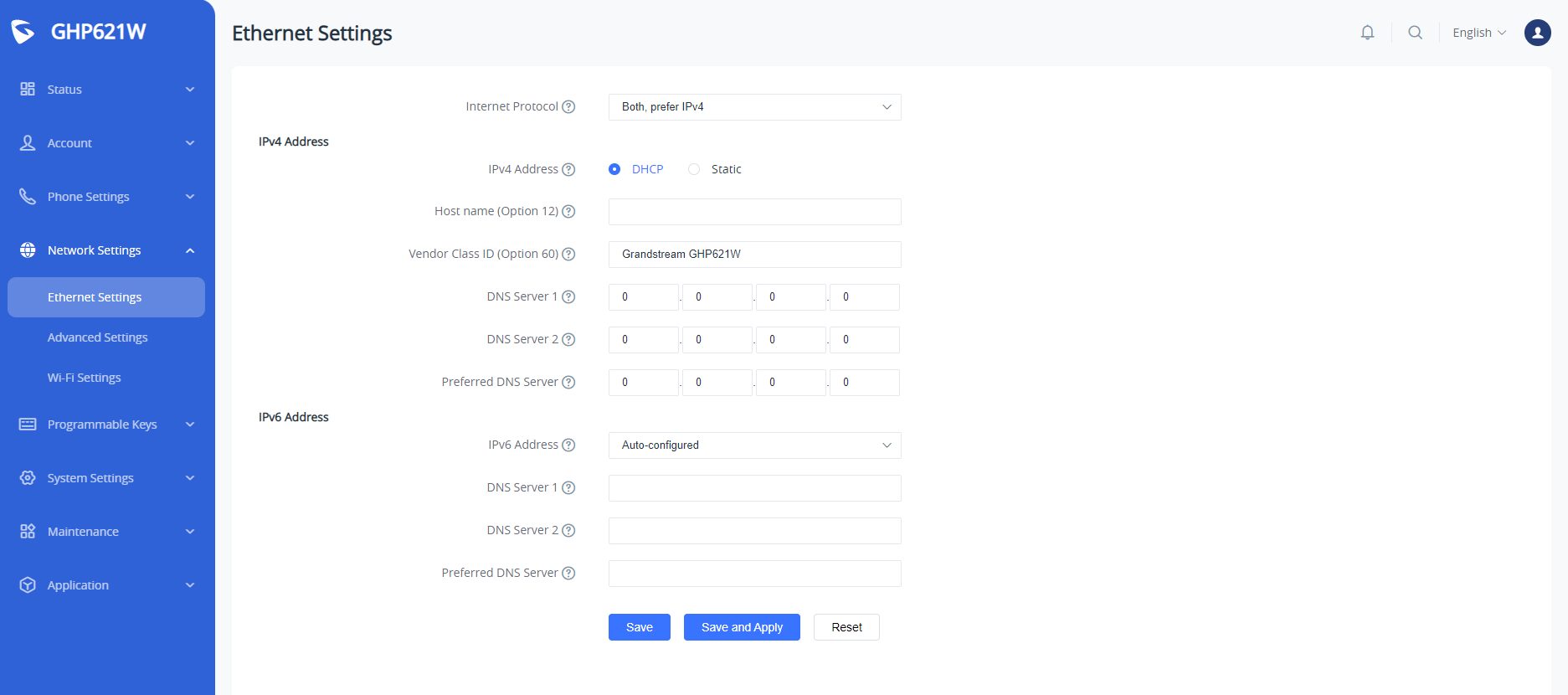
Bước 2: Cài đặt Network cho thiết bị:
Có thể để DHCP theo mặc định hoặc chọn Static để fix tĩnh ip
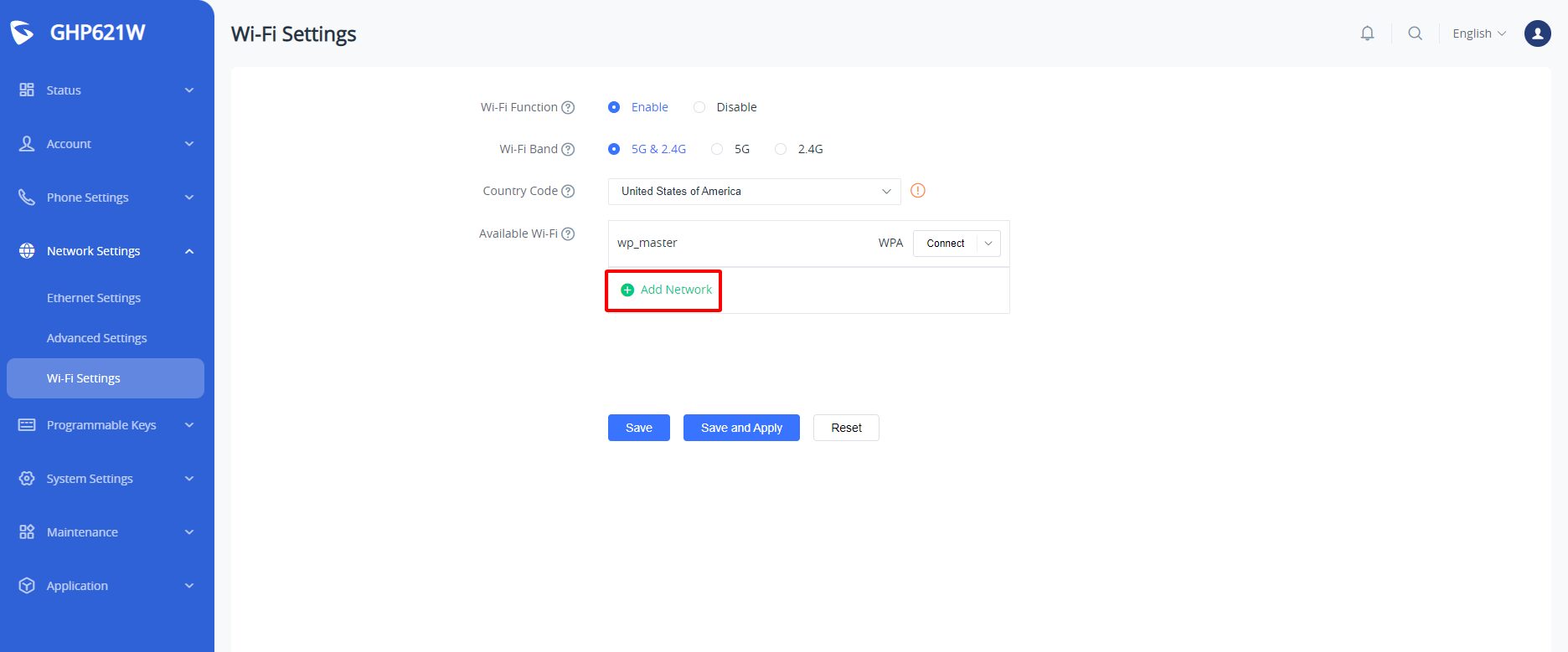
Với các mã có Wifi, có thể kết nối với wifi trên giao diện web (nếu không muốn đặt SSID và mật khẩu theo mặc định có sẵn):
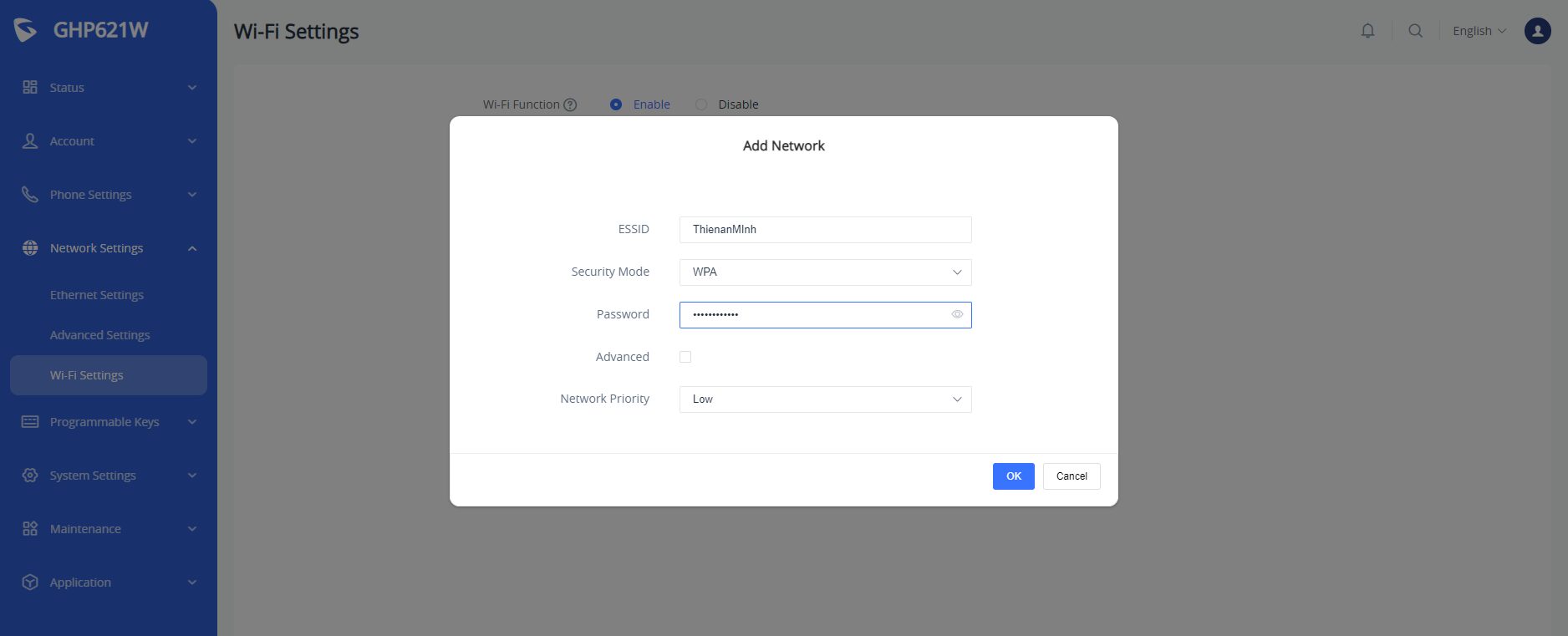
Nhập tên wifi cần kết nối, chọn chế độ mã hóa (thường là Wpa) và nhập mật khẩu rồi bấm OK
Bước 3: Cài đặt tài khoản SIP
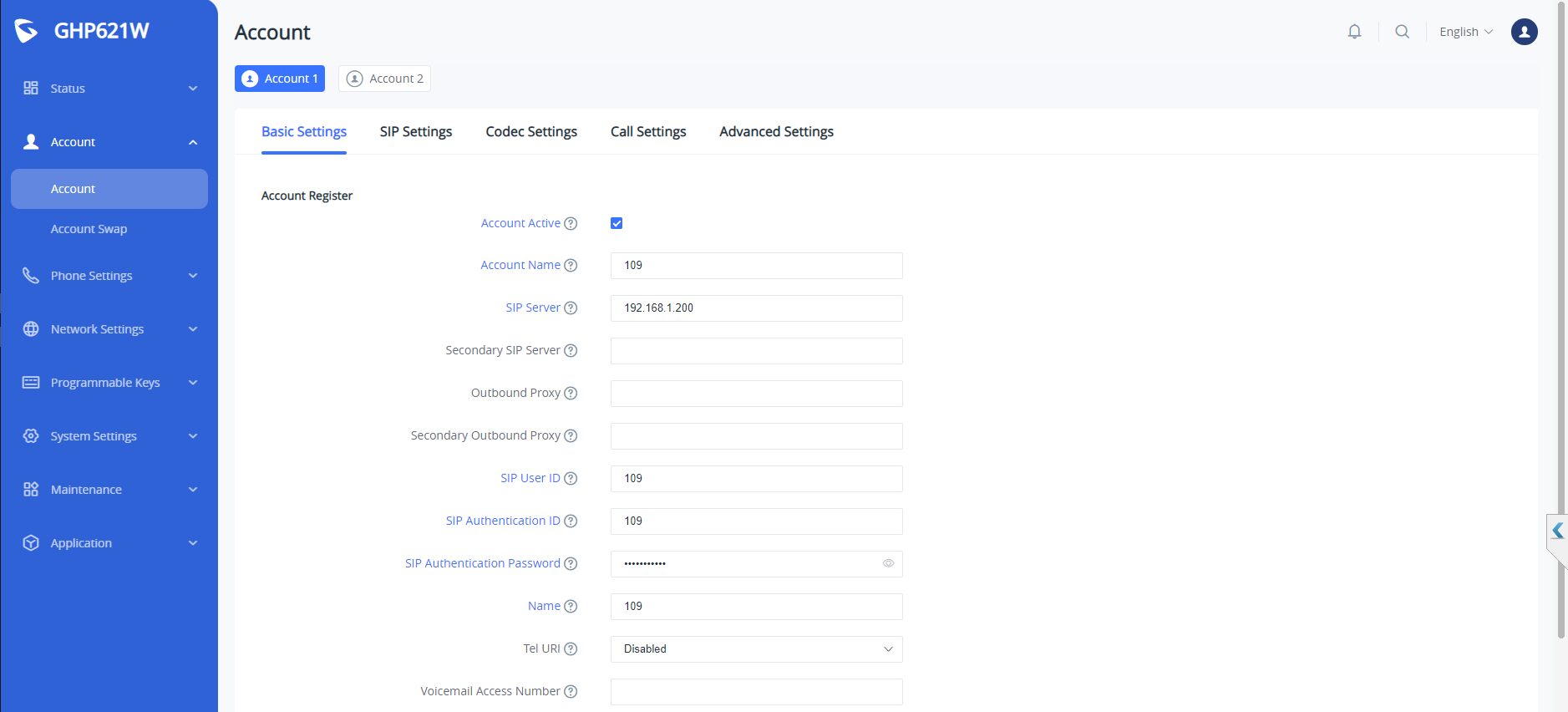
Vào Account, cài đặt các thông tin cần thiết như hình dưới: nhập xong chọn Save Apply
- Account active: Tick chọn kích hoạt tài khoản - User name: số điện thoại - Sip user ID, Authenticate Name: số điện thoại - Password: password của số điện thoại - Sip server : địa chỉ tổng đài
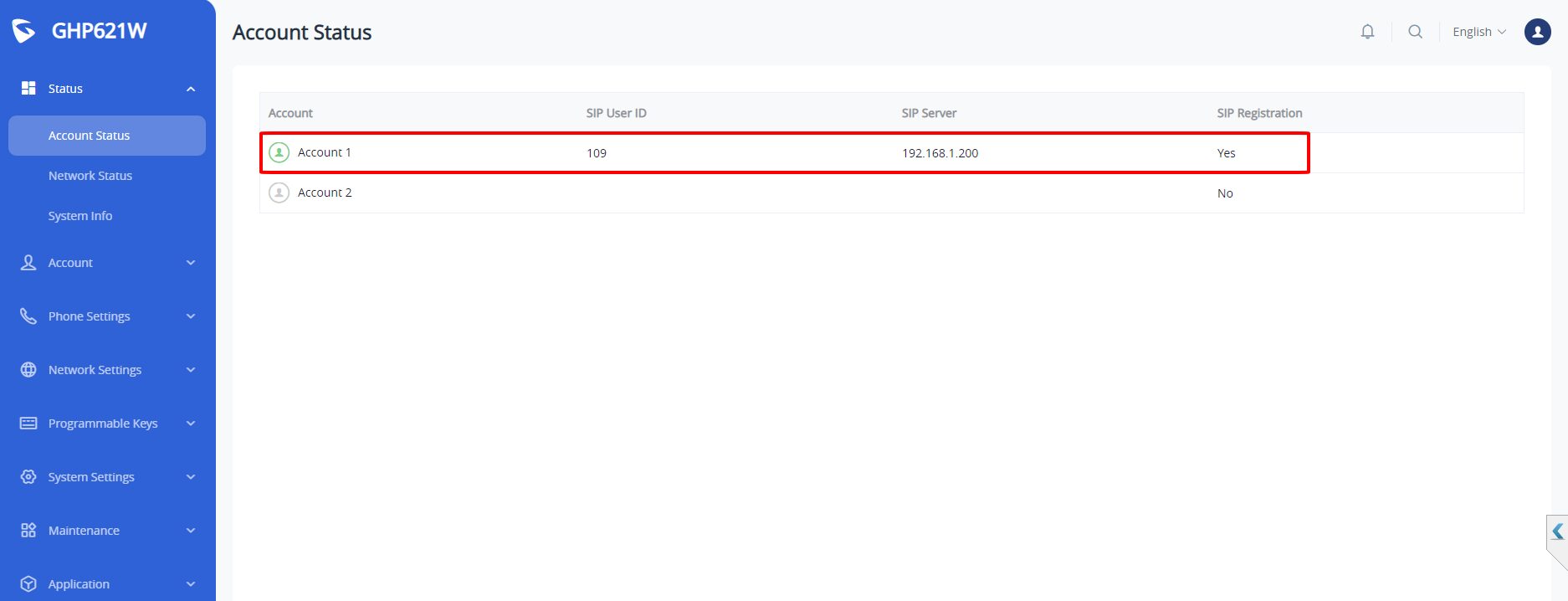
Nếu cài đặt thành công, trạng thái tài khoản sẽ hiển thị như hình dưới:
Cài đặt các phím chức năng và quay số nhanh
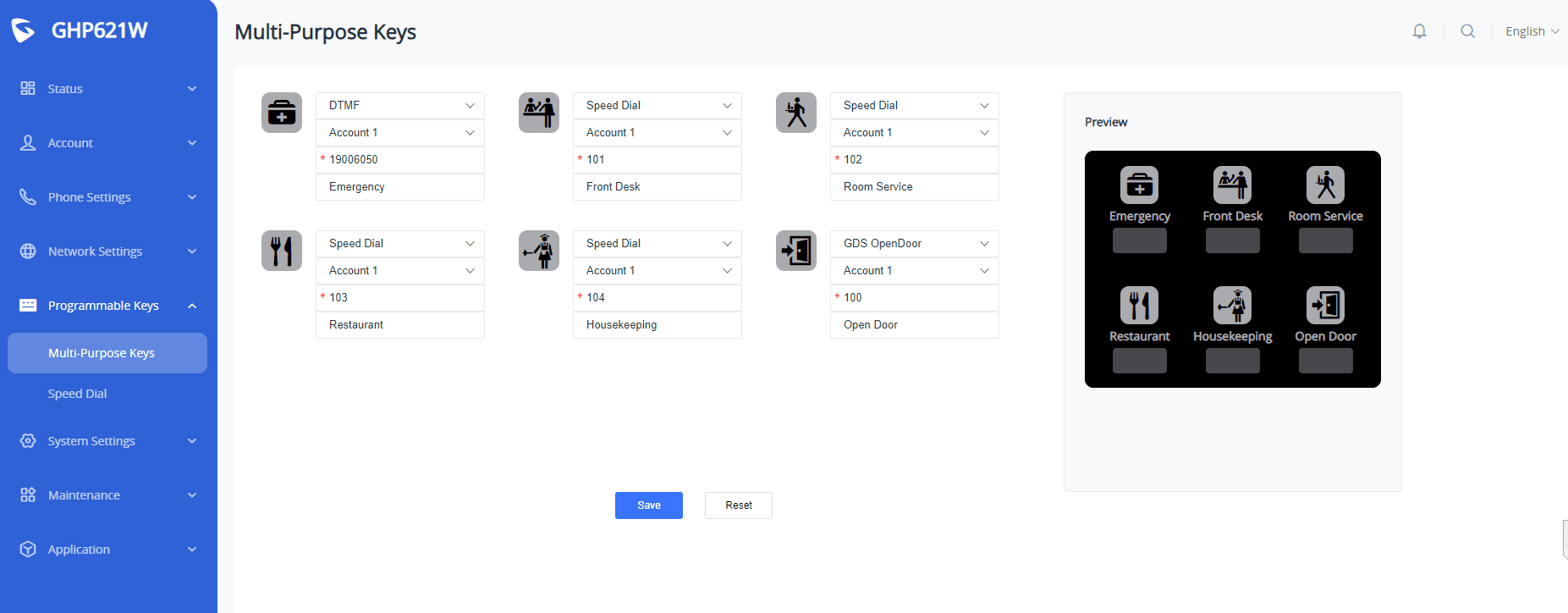
– Gán phím lập trình: GHP62xx có 6 phím có thể lập trình, GHP61xx có 3 phím có thể gán lập trình: vào Programmable keys rồi chọn Multi purpose key: Có thể gán phím bấm, gán quay số nhanh, gán phím mở của phòng. Và có thể gán kèm biểu tượng và chức năng để in, gán nhãn tùy biến lên mặt bàn phím
– Gán quay số nhanh: Có thể gán quay số nhanh theo các phím số trên bàn phím
Vào Programmale keys rồi chọn Speed Dial. Gán tương tự như gán phím lập trình ở bước trên.
Xem thêm sản phẩm liên quan
Cần thiết bị cho nội dung vừa đọc, xem các dòng Thiên An Minh đang phân phối chính hãng:
Tư vấn kỹ thuật và báo giá: 1900.60.50 — kỹ thuật phản hồi trong ngày làm việc.
Hình ảnh
Gọi 1900.60.50 hoặc gửi yêu cầu, kỹ thuật phản hồi trong ngày.