
Hướng dẫn cài đặt tổng đài IP Grandstream UCM6300 theo từng chức năng: đăng nhập, tạo máy nhánh, đấu trung kế SIP/analog/E1, định tuyến cuộc gọi vào–ra, lời chào tự động IVR, hàng đợi và hộp thư thoại — từng bước ngắn gọn, có hình minh họa.
Tổng đài IP Grandstream dòng UCM6300 (UCM6301/6302/6304/6308 và bản A) được cấu hình hoàn toàn qua giao diện web, không cần phần mềm cài thêm. Bài này hướng dẫn cài đặt theo từng chức năng: từ đăng nhập, tạo máy nhánh, đấu trung kế đến định tuyến cuộc gọi, IVR và hộp thư thoại — mỗi bước kèm đường dẫn menu và ảnh minh họa.
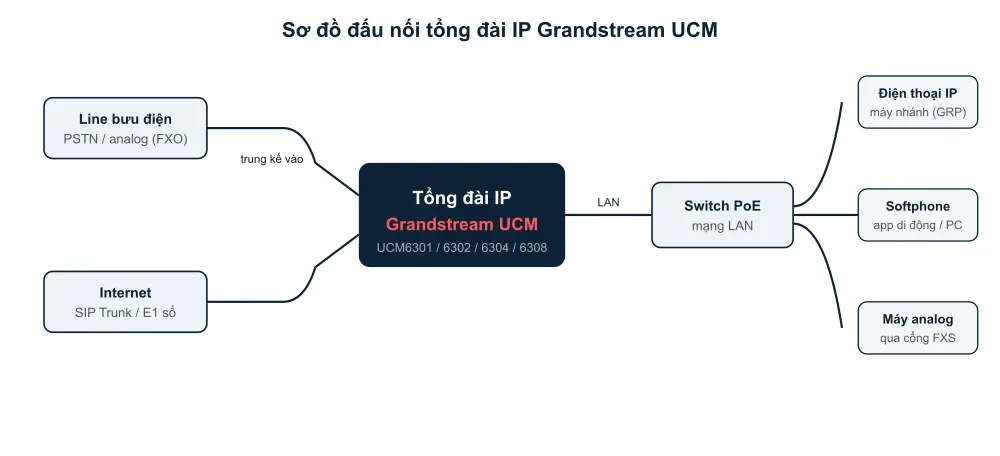
Chuẩn bị trước khi cài đặt
- Cấp nguồn cho tổng đài và cắm cổng WAN/LAN vào switch mạng; máy tính cấu hình để cùng lớp mạng với tổng đài.
- Sẵn sàng đường trung kế: line analog của nhà mạng, tài khoản SIP Trunk (nếu dùng VoIP), hoặc luồng E1 (model hỗ trợ).
- Tải GS Discovery Tool (hoặc GDMS) từ trang Grandstream để dò nhanh địa chỉ IP của tổng đài trong mạng.
- Chuẩn bị điện thoại IP (dòng GRP/GXP) hoặc app softphone để đăng ký làm máy nhánh.
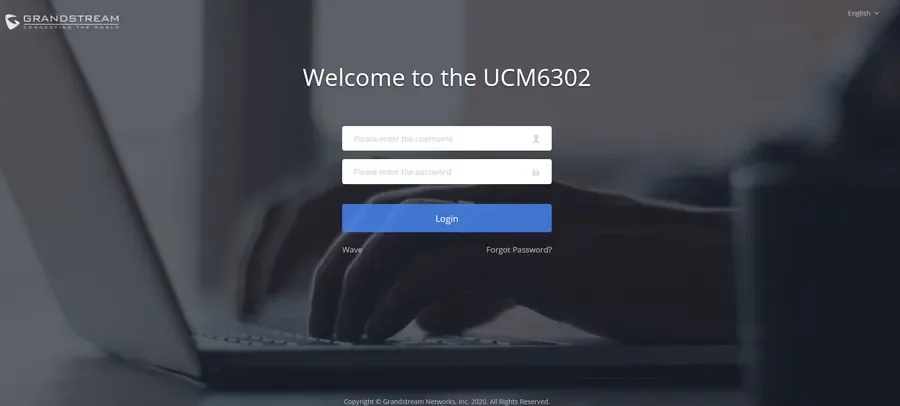
Bước 1 — Kết nối và đăng nhập tổng đài
- Tìm địa chỉ IP của tổng đài bằng GS Discovery Tool, hoặc xem danh sách cấp IP (DHCP) trên router. Mặc định khi chưa cấp IP là 192.168.0.160.
- Mở trình duyệt, gõ http://<địa chỉ IP tổng đài> để vào trang quản trị.
- Đăng nhập: tài khoản admin, mật khẩu in trên tem đáy máy (model đời mới mỗi máy một mật khẩu riêng) — hoặc admin/admin ở đời cũ.
- Vào Maintenance → User Management đổi ngay mật khẩu quản trị mạnh để bảo mật.
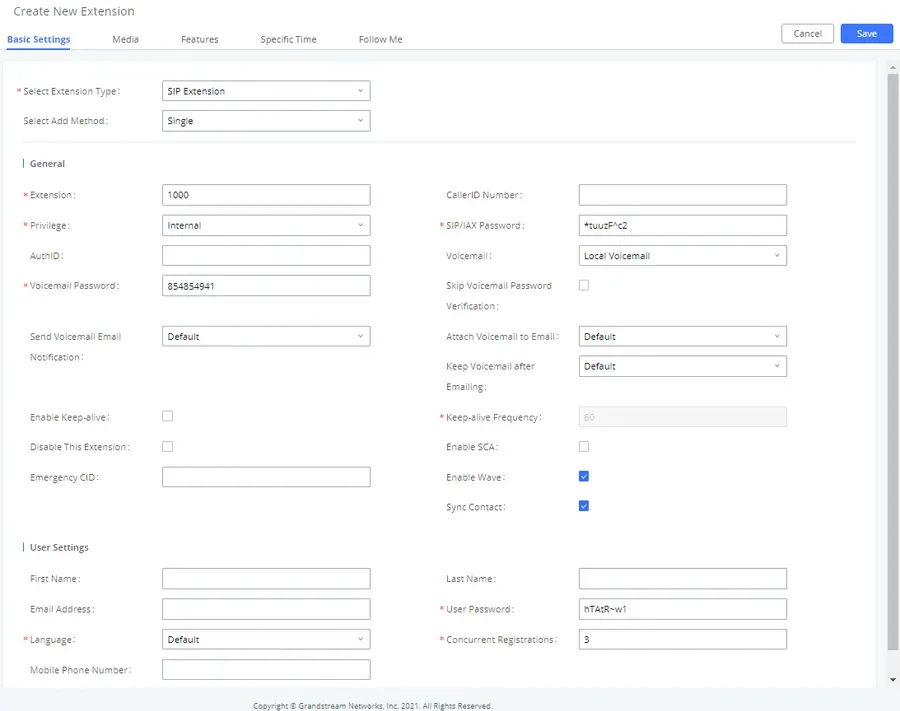
Bước 2 — Tạo máy nhánh (Extension)
- Vào Extension/Trunk → Extensions → Add.
- Chọn loại SIP Extension, nhập số máy nhánh (ví dụ 1000, 1001…) và đặt mật khẩu SIP cho máy nhánh.
- Bấm Save rồi Apply Changes để áp dụng.
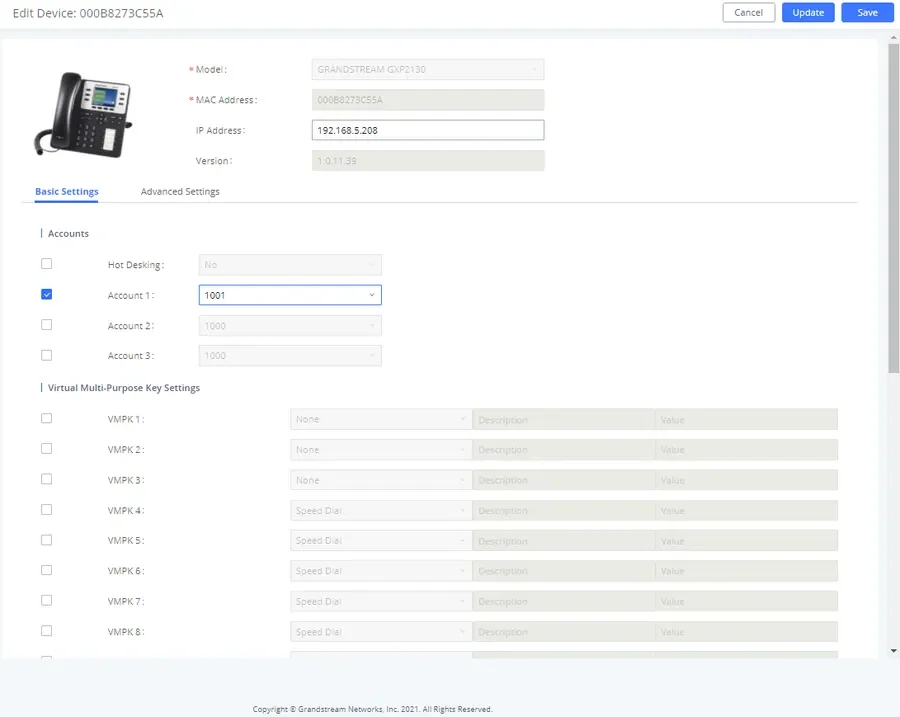
- Trên điện thoại IP, khai báo tài khoản SIP: số máy nhánh + mật khẩu SIP + địa chỉ IP tổng đài để đăng ký. Khi trạng thái chuyển sang xanh là máy nhánh đã sẵn sàng gọi nội bộ.
Bước 3 — Đấu trung kế: SIP Trunk, PSTN analog và luồng E1
Trung kế (trunk) là đường nối tổng đài ra bên ngoài để gọi vào/ra. Chọn loại theo hạ tầng sẵn có:
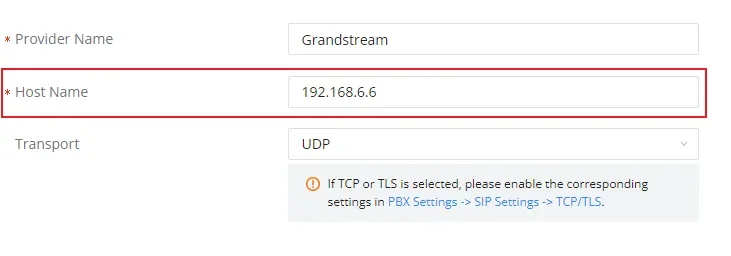
- SIP Trunk (VoIP): vào Extension/Trunk → VoIP Trunks → Add. Chọn Register Trunk nếu dùng đầu số của nhà cung cấp VoIP (nhập Provider Name, Host, username, password nhà mạng cấp); chọn Peer Trunk để nối trực tiếp hai tổng đài UCM giữa các chi nhánh.
- PSTN analog (line bưu điện): cắm line vào cổng FXO của tổng đài, rồi vào Extension/Trunk → Analog Trunks khai báo. Phù hợp khi giữ lại số cố định analog cũ.
- Luồng số E1/T1: với model có cổng E1 (ví dụ UCM6308), vào Extension/Trunk → Digital Trunks để khai báo luồng số — dùng cho doanh nghiệp lớn, call center lưu lượng cao.
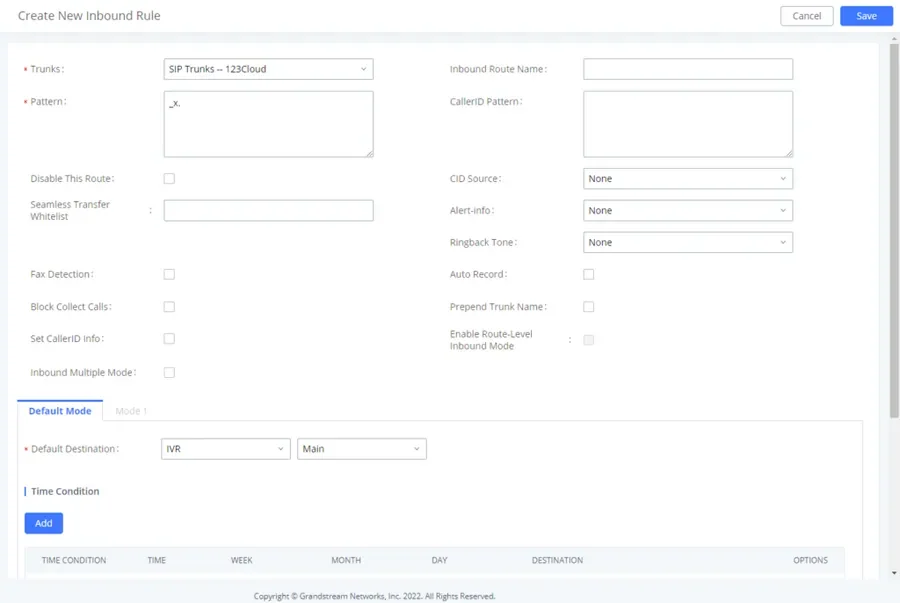
Bước 4 — Cấu hình cuộc gọi vào (Inbound Routes)
- Vào Extension/Trunk → Call Routes → Inbound Routes → Add.
- Chọn trung kế vừa tạo ở Bước 3 làm nguồn cuộc gọi vào.
- Đặt đích đến cho cuộc gọi vào: một máy nhánh cụ thể, lời chào IVR, hàng đợi hoặc hộp thư thoại.
- Có thể đặt điều kiện giờ (Time Condition): trong giờ hành chính đổ về lễ tân/IVR, ngoài giờ chuyển sang hộp thư hoặc lời chào ngoài giờ.
Bước 5 — Cấu hình cuộc gọi ra (Outbound Routes)
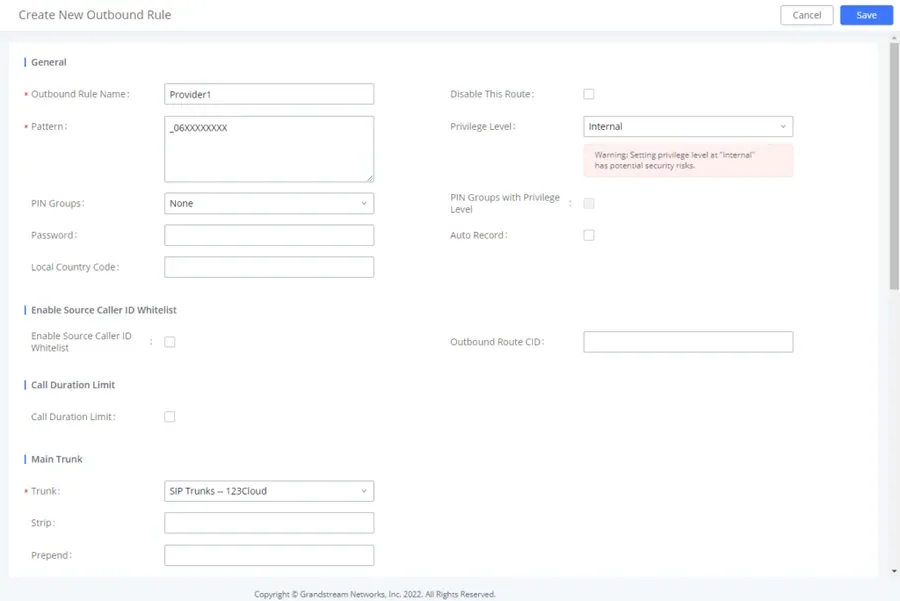
- Vào Extension/Trunk → Call Routes → Outbound Routes → Add.
- Đặt mẫu quay số (Dial Pattern) quyết định số nào được gọi ra — ví dụ _9. nghĩa là bấm 9 trước rồi tới số bên ngoài.
- Chọn trung kế đi ra (SIP Trunk hoặc analog) cho mẫu số đó.
- Gán cấp quyền (Privilege Level) để kiểm soát máy nhánh nào được gọi ra ngoài / gọi liên tỉnh / quốc tế.
Bước 6 — Lời chào tự động (IVR)
- Vào Call Features → IVR → Create New IVR.
- Tải lên hoặc thu lời chào (ví dụ: "Cảm ơn quý khách đã gọi đến… bấm 1 gặp Kinh doanh, bấm 2 gặp Kỹ thuật…").
- Gán phím bấm → đích đến: mỗi phím trỏ tới một máy nhánh, hàng đợi hoặc IVR con.
- Quay lại Inbound Routes (Bước 4), trỏ cuộc gọi vào tới IVR vừa tạo để khách nghe lời chào khi gọi đến.
Bước 7 — Hàng đợi cuộc gọi (Call Queue)
- Vào Call Features → Call Queue → Create New Queue.
- Tạo hàng đợi, thêm agent (các máy nhánh trực tổng đài) vào hàng đợi.
- Chọn chiến lược phân phối cuộc gọi (Ring All đổ chuông tất cả, Least Recent ưu tiên người rảnh lâu nhất…) và cài nhạc chờ.
- Dùng cho hotline chăm sóc khách hàng để không bỏ lỡ cuộc gọi khi nhiều khách gọi cùng lúc.
Bước 8 — Hộp thư thoại (Voicemail)
- Vào Call Features → Voicemail, bật hộp thư thoại cho máy nhánh.
- Khi máy nhánh bận hoặc không nghe máy, cuộc gọi chuyển vào hộp thư và ghi âm lời nhắn.
- Người dùng bấm ***97 để nghe hộp thư của chính mình, hoặc *98** để truy cập hộp thư bất kỳ.
Câu hỏi thường gặp
Làm sao tìm địa chỉ IP của tổng đài UCM?
Dùng GS Discovery Tool quét trong mạng LAN để thấy IP của tổng đài; hoặc xem danh sách cấp IP (DHCP) trên router. Nếu tổng đài chưa được cấp IP, địa chỉ mặc định là 192.168.0.160.
Quên mật khẩu quản trị tổng đài thì làm gì?
Có thể khôi phục bằng nút reset trên máy. Lưu ý factory reset sẽ xóa cấu hình, nên hãy sao lưu (backup) cấu hình trước khi reset; model đời mới có thể đăng nhập lại bằng mật khẩu in trên tem máy.
Tổng đài UCM6300 có phải mua bản quyền hằng năm không?
Không. Toàn bộ tính năng tổng đài dùng vĩnh viễn, không phí bản quyền hay thuê bao tháng. Chỉ dịch vụ làm việc từ xa UCM RemoteConnect là gói cộng thêm tùy chọn.
Model nào có cổng E1/luồng số?
Dòng cao như UCM6308 hỗ trợ luồng số E1/T1 cho doanh nghiệp lớn, call center lưu lượng cao. Các model nhỏ hơn dùng trung kế SIP hoặc analog FXO.
Gọi nội bộ giữa các máy nhánh có mất cước không?
Không. Các máy nhánh đăng ký cùng một tổng đài gọi cho nhau hoàn toàn miễn phí, kể cả giữa các chi nhánh kết nối qua Internet (Peer Trunk hoặc RemoteConnect).
Cần hỗ trợ cài đặt tổng đài UCM?
Thiên An Minh là nhà phân phối ủy quyền Grandstream tại Việt Nam — hỗ trợ kỹ thuật cài đặt, cấu hình từ xa, bóc khối lượng và bảo hành chính hãng. Cần tư vấn chọn model hoặc cài đặt tổng đài, gọi hotline 1900.60.50 hoặc gửi yêu cầu để nhận hỗ trợ.
Gọi 1900.60.50 hoặc gửi yêu cầu, kỹ thuật phản hồi trong ngày.